


Page 180 - DİJİTAL GRAFİK
P. 180
Adım Adım Uygulama / Fotoğraf İşleme Uygulaması


              Pixel tabanlı bir tasarım programı olan Adobe Photoshop; fotoğraf işleme uygulaması yapmak
              için kullanılabilecek kullanımı kolay, menüleri anlaşılır, grafik tasarım sektöründe tercih edilen
              bir programdır. Bu program sayesinde öğrenciler de rahatlıkla fotoğraf işleme uygulaması ya-
              pabilecektir.
             Son zamanlarda bazı tasarımcıların çalışmalarında "web tabanlı" ya da "açık kaynak kodlu" gra-
             fik tasarım programlarını da kullanmayı tercih ettiği bilinmektedir. Sizler de pixel ve raster gra-
             fik özellikleri taşıyan Artweaver, Photopea, Paint, Sumupaint, Raw Threpee, Fotor, Pixia, Pixlr,
             Canva, Gimp ve Krita gibi programları kullanarak da fotoğraflar üzerinde işleme  yapabilirsiniz.


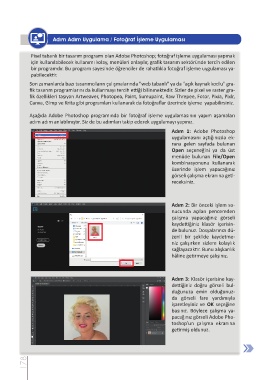
             Aşağıda Adobe Photoshop programında bir fotoğraf işleme uygulamasının yapım aşamaları
             adım adım anlatılmıştır. Siz de bu adımları takip ederek uygulamayı yapınız.

                                                                        Adım  1:  Adobe  Photoshop
                                                                        uygulamasını  açtığınızda  ek-
                                                                        rana  gelen  sayfada  bulunan
                                                                        Open  seçeneğini  ya  da  üst
                                                                        menüde  bulunan  File/Open
                                                                        kombinasyonunu  kullanarak
                                                                        üzerinde  işlem  yapacağınız
                                                                        görseli çalışma ekranına geti-
                                                                        receksiniz.


                                                                        Adım 2: Bir önceki işlem so-
                                                                        nucunda  açılan  pencereden
                                                                        çalışma  yapacağınız  görseli
                                                                        kaydettiğiniz  klasör  içerisin-
                                                                        de bulunuz. Dosyalarınızı dü-
                                                                        zenli  bir  şekilde  kaydetme-
                                                                        niz  çalışırken  sizlere  kolaylık
                                                                        sağlayacaktır. Bunu alışkanlık
                                                                        hâline getirmeye çalışınız.


                                                                        Adım 3: Klasör içerisine kay-
                                                                        dettiğiniz  doğru  görseli  bul-
                                                                        duğunuza  emin  olduğunuz-
                                                                        da  görseli  fare  yardımıyla
                                                                        işaretleyiniz  ve  OK  seçeğine
                                                                        basınız.  Böylece  çalışma  ya-
                                                                        pacağınız görseli Adobe Pho-
                                                                        toshop'un  çalışma  ekranına
                                                                        getirmiş oldunuz.


            178

