


Page 183 - DİJİTAL GRAFİK
P. 183
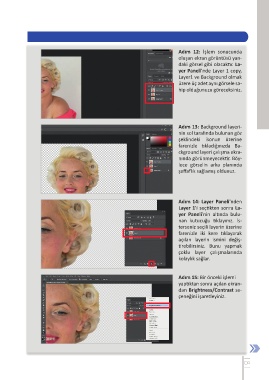
Adım  12:  İşlem  sonucunda
                                                                          oluşan ekran görüntüsü yan-
                                                                          daki görsel gibi olacaktır. La-
                                                                          yer Paneli'nde Layer 1 copy,
                                                                          Layer1 ve Background olmak
                                                                          üzere üç adet aynı görsele sa-
                                                                          hip olduğunuzu göreceksiniz.


                                                                          Adım 13: Background layeri-
                                                                          nin sol tarafında bulunan göz
                                                                          şeklindeki  ikonun  üzerine
                                                                          farenizle  tıkladığınızda  Ba-
                                                                          ckground layeri çalışma ekra-
                                                                          nında görünmeyecektir. Böy-
                                                                          lece  görselin  arka  planında
                                                                          şeffaflık sağlamış oldunuz.


                                                                          Adım 14: Layer Paneli'nden
                                                                          Layer 1'i seçtikten sonra La-
                                                                          yer  Paneli'nin  altında  bulu-
                                                                          nan  kutucuğu  tıklayınız.  İs-
                                                                          terseniz seçili layerin üzerine
                                                                          farenizle  iki  kere  tıklayarak
                                                                          açılan  layerin  ismini  değiş-
                                                                          tirebilirsiniz.  Bunu  yapmak
                                                                          çoklu  layer  çalışmalarında
                                                                          kolaylık sağlar.


                                                                          Adım 15: Bir önceki işlemi
                                                                          yaptıktan sonra açılan ekran-
                                                                          dan Brightness/Contrast se-
                                                                          çeneğini işaretleyiniz.    181

