


Page 194 - DİJİTAL GRAFİK
P. 194
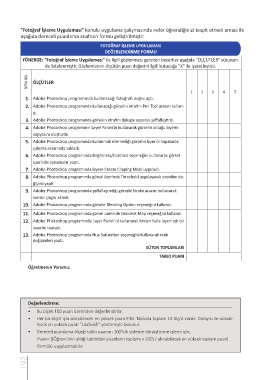
"Fotoğraf İşleme Uygulaması" konulu uygulama çalışmasında neler öğrendiğinizi tespit etmek amacı ile
          aşağıda dereceli puanlama anahtarı formu geliştirilmiştir.

                                          FOTOĞRAF İŞLEME UYGULAMASI
                                            DEĞERLENDİRME FORMU
          YÖNERGE: "Fotoğraf İşleme Uygulaması" ile ilgili gözlenmesi gereken beceriler aşağıda "ÖLÇÜTLER" sütunun-
                    da listelenmiştir. Gözlemlenen ölçütün puan değerini ilgili kutucuğa "X" ile işaretleyiniz.

            SIRA NO  ÖLÇÜTLER


                                                                               1    2   3    4   5
            1. Adobe Photoshop programında kullanacağı fotoğrafı doğru açtı.
            2. Adobe Photoshop programında kullanacağı görselin etrafını Pen Tool aracını kullan-
               dı.
            3. Adobe Photoshop programında görselin etrafını dekupe yaparak şeffaflaştırdı.
            4. Adobe Photoshop programının Layer Paneli'ni kullanarak görselin olduğu layerin
               kopyasını oluşturdu.
            5. Adobe Photoshop programında kullanmak istemediği görselin layerini kapatarak
               çalışma ekranında sakladı.
            6. Adobe Photoshop programında Brightness/Contrast seçeneğini kullanarak görsel
               üzerinde oynamalar yaptı.
            7. Adobe Photoshop programında layere Create Clipping Mask uyguladı.
            8. Adobe Photoshop programında görsel üzerinde Threshold uygulayarak istenilen de-
               ğişimi yaptı.
            9. Adobe Photoshop programında şeffaflaştırdığı görsele Stroke aracını kullanarak
               kontür çizgisi ekledi.
          10. Adobe Photoshop programında görsele Blending Option seçeneğini kullandı.
          11. Adobe Photoshop programında görsel üzerinde Graident Map seçeneğini kullandı.
          12. Adobe Photoshop programında Layer Paneli'ni kullanarak birden fazla layeri tek bir
               layerde topladı.
          13. Adobe Photoshop programında Hue Saturation seçeneğini kullanarak renk
               değişimleri yaptı.
                                                             SÜTUN TOPLAMLARI
                                                                   TABLO PUANI

             Öğretmenin Yorumu:


             Değerlendirme:
             •   Bu ölçek 100 puan üzerinden değerlendirilir.
             •   Her bir ölçüt için alınabilecek en yüksek puan 5’tir. Tabloda toplam 13 ölçüt vardır. Dolayısı ile alınabi-
                lecek en yüksek puan “13x5=65“ yöntemiyle bulunur.
             •   Dereceli puanlama ölçeği tablo puanını 100’lük sisteme dönüştürme işlemi için,
                Puan= [(Öğrencinin aldığı tablodaki puanların toplamı x 100) / alınabilecek en yüksek toplam puan]
                formülü uygulanmalıdır.

            192

