


Page 198 - DİJİTAL GRAFİK
P. 198
Adım Adım Uygulama/Fotoğrafta Manipülasyon Uygulaması


              Pixel tabanlı bir tasarım programı olan Adobe Photoshop, fotoğrafta manipülasyon uygulaması
              yapmak için kullanılabilecek kullanımı kolay, menüleri anlaşılır, grafik tasarım sektöründe ter-
              cih edilen bir programdır. Bu program sayesinde öğrenciler de rahatlıkla fotoğrafta manipülas-
              yon uygulaması yapabilecektir.

             Son zamanlarda bazı tasarımcıların çalışmalarında "web tabanlı" ya da "açık kaynak kodlu" gra-
             fik tasarım programlarını da kullanmayı tercih ettiği bilinmektedir. Sizler de pixel ve raster grafik
             özellikleri taşıyan Polarr, LunaPic, BeFunky, PicMonkey, iPiccy, Fotojet, Rollip gibi programları
             kullanarak da fotoğraflar üzerinde manipülasyon işlemi yapabilirsiniz.

             Aşağıda Adobe Photoshop programında bir fotoğrafta manipülasyon uygulamasının yapım aşa-
             maları adım adım anlatılmıştır. Siz de bu adımları takip ederek uygulamayı yapınız.

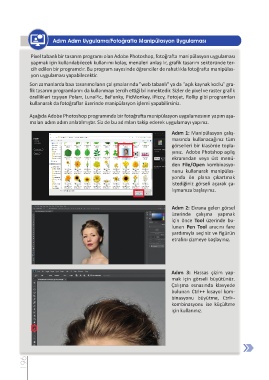
                                                                        Adım 1: Manipülasyon çalış-
                                                                        masında  kullanacağınız  tüm
                                                                        görselleri bir klasörde topla-
                                                                        yınız.  Adobe Photshop açılış
                                                                        ekranından  veya  üst  menü-
                                                                        den  File/Open  kombinasyo-
                                                                        nunu  kullanarak  manipülas-
                                                                        yonda  ön  plana  çıkartmak
                                                                        istediğiniz görseli açarak ça-
                                                                        lışmanıza başlayınız.


                                                                        Adım 2: Ekrana gelen görsel
                                                                        üzerinde  çalışma  yapmak
                                                                        için  önce  Tool  üzerinde  bu-
                                                                        lunan  Pen  Tool  aracını  fare
                                                                        yardımıyla seçiniz ve figürün
                                                                        etrafını çizmeye başlayınız.


                                                                        Adım  3:  Hassas  çizim  yap-
                                                                        mak  için  görseli  büyütünüz.
                                                                        Çalışma  esnasında  klavyede
                                                                        bulunan  Ctrl++ kısayol kom-
                                                                        binasyonu  büyütme,  Ctrl+-
                                                                        kombinasyonu  ise  küçültme
                                                                        için kullanınız.


            196

