


Page 259 - DİJİTAL GRAFİK
P. 259
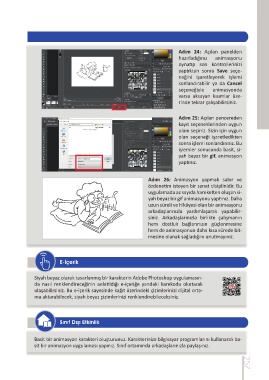
Adım  24:  Açılan  panelden
                                                                          hazırladığınız   animasyonu
                                                                          oynatıp  son  kontrollerinizi
                                                                          yaptıktan  sonra  Save  seçe-
                                                                          neğini  işaretleyerek  işlemi
                                                                          sonlandırabilir  ya  da  Cancel
                                                                          seçeneğiyle   animasyonda
                                                                          varsa  aksayan  kısımlar  üze-
                                                                          rinde tekrar çalışabilirsiniz.


                                                                          Adım 25: Açılan pencereden
                                                                          kayıt seçeneklerinden uygun
                                                                          olanı seçiniz. Sizin için uygun
                                                                          olan  seçeneği  işaretledikten
                                                                          sonra işlemi sonlandırınız. Bu
                                                                          işlemler sonucunda basit, si-
                                                                          yah beyaz bir gif. animasyon
                                                                          yaptınız.


                                                              Adım  26:  Animasyon  yapmak  sabır  ve
                                                              özdenetim isteyen bir sanat disiplinidir. Bu
                                                              uygulamada az sayıda hareketten oluşan si-
                                                              yah beyaz bir gif animasyonu yaptınız. Daha
                                                              uzun süreli ve hikâyesi olan bir animasyonu
                                                              arkadaşlarınızla  yardımlaşarak  yapabilir-
                                                              siniz.  Arkadaşlarınızla  birlikte  çalışmanın
                                                              hem  dostluk  bağlarınızın  güçlenmesine
                                                              hem de animasyonun daha kısa sürede bit-
                                                              mesine olanak sağladığını unutmayınız.


                          E-İçerik


               Siyah beyaz olarak tasarlanmış bir karakterin Adobe Photoshop uygulamasın-
               da  nasıl  renklendireceğinin  anlatıldığı  e-içeriğe  yandaki  karekodu  okutarak
               ulaşabilirsiniz. Bu e-içerik sayesinde kağıt üzerindeki çizimlerinizi dijital orta-
               ma aktarabilecek, siyah beyaz çizimlerinizi renklendirebileceksiniz.


                          Sınıf Dışı Etkinlik


               Basit bir animasyon karakteri oluşturunuz. Karakterinize bilgisayar programlarını kullanarak ba-
               sit bir animasyon uygulaması yapınız. Sınıf ortamında arkadaşlarınızla paylaşınız.    257

