


Page 254 - DİJİTAL GRAFİK
P. 254
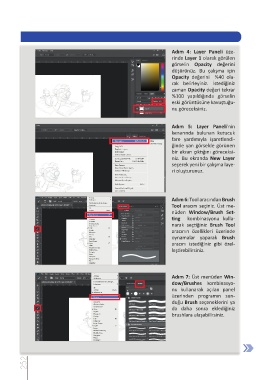
Adım  4:  Layer  Paneli  üze-
                                                                        rinde Layer 1 olarak görülen
                                                                        görselin  Opacity  değerini
                                                                        düşürünüz.  Bu  çalışma  için
                                                                        Opacity  değerini    %40  ola-
                                                                        rak  belirleyiniz.  İstediğiniz
                                                                        zaman Opacity değeri tekrar
                                                                        %100  yapıldığında  görselin
                                                                        eski görüntüsüne kavuştuğu-
                                                                        nu göreceksiniz.


                                                                        Adım  5:  Layer  Paneli'nin
                                                                        kenarında  bulunan  kutucuk
                                                                        fare  yardımıyla  işaretlendi-
                                                                        ğinde yan görselde görünen
                                                                        bir ekran çıktığını göreceksi-
                                                                        niz.  Bu  ekranda  New  Layer
                                                                        seçerek yeni bir çalışma laye-
                                                                        ri oluşturunuz.


                                                                        Adım 6: Tool aracından Brush
                                                                        Tool aracını seçiniz. Üst me-
                                                                        nüden  Window/Brush  Set-
                                                                        ting    kombinasyonu  kulla-
                                                                        narak  seçtiğiniz  Brush  Tool
                                                                        aracının  özellikleri  üzerinde
                                                                        oynamalar  yaparak  Brush
                                                                        aracını  istediğiniz  gibi  özel-
                                                                        leştirebilirsiniz.


                                                                        Adım 7: Üst menüden Win-
                                                                        dow/Brushes  kombinasyo-
                                                                        nu  kullanarak  açılan  panel
                                                                        üzerinden  programın  sun-
                                                                        duğu Brush seçeneklerini ya
                                                                        da  daha  sonra  eklediğiniz
                                                                        brushlara ulaşabilirsiniz.


            252

