


Page 312 - DİJİTAL GRAFİK
P. 312
Adım Adım Uygulama/Arayüz Tasarım Uygulaması


              Pixel ve vektörel tabanın bir arada  kullanılabileceği bir tasarım programı olan Adobe InDesign;
              arayüz tasarımı uygulaması yapmak için kullanılabilecek kullanımı kolay, menüleri anlaşılır, gra-
              fik tasarım sektöründe tercih edilen bir programdır. Bu program sayesinde öğrenciler de rahat-
              lıkla arayüz tasarım uygulaması yapabilecektir.

             Son zamanlarda bazı tasarımcılar çalışmalarında "web tabanlı" ya da "açık kaynak kodlu" grafik
             tasarım programlarını da kullanmayı tercih ettiği bilinmektedir. Sizler de pixel, raster ve vektö-
             rel grafik özellikleri taşıyan Canva, Vectr, Inkspace ve QuarkXpress gibi programları kullanarak
             da grafik kullanıcı arayüz tasarımı yapabilirsiniz.

             Aşağıda Adobe InDesign programında bir web sitesinin grafik kullanıcı arayüz tasarım uygula-
             masının yapım aşamaları adım adım anlatılmıştır. Siz de bu adımları takip ederek uygulamayı
             yapınız.

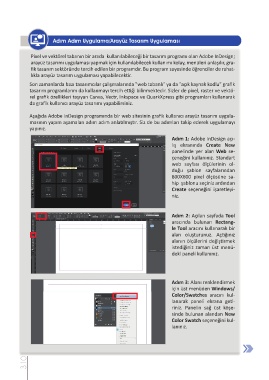
                                                                        Adım 1: Adobe InDesign açı-
                                                                        lış  ekranında  Create  New
                                                                        panelinde  yer  alan  Web se-
                                                                        çeneğini kullanınız. Standart
                                                                        web  sayfası  ölçülerinin  ol-
                                                                        duğu  şablon  sayfalarından
                                                                        800X600  pixel  ölçüsüne  sa-
                                                                        hip  şablonu seçiniz ardından
                                                                        Create seçeneğini işaretleyi-
                                                                        niz.


                                                                        Adım 2: Açılan sayfada Tool
                                                                        aracında  bulunan  Rectang-
                                                                        le Tool aracını kullanarak bir
                                                                        alan  oluşturunuz.  Açtığınız
                                                                        alanın ölçülerini değiştirmek
                                                                        istediğiniz zaman üst menü-
                                                                        deki paneli kullanınız.


                                                                        Adım 3: Alanı renklendirmek
                                                                        için üst menüden Windows/
                                                                        Color/Swatches  aracını  kul-
                                                                        lanarak  paneli  ekrana  geti-
                                                                        riniz.  Panelin  sağ  üst  köşe-
                                                                        sinde bulunan alandan New
                                                                        Color Swatch seçeneğini kul-
                                                                        lanınız.


            310

